


Page 8 - การใช้โปรแกรมประยุกต์การบริการข่าวอากาศ
P. 8
3


                         9. อีเมล - ใช้ส่งอีเมล มุมมอง หรือรูปภาพ

                                           ์
                         10. พิมพ- ใช้สั่งพิมพมุมมองปัจจุบันของพื้นโลก
                                 ์
                         11. แสดงใน Google Maps - ใช้แสดงมุมมองปัจจุบันใน Google Maps ในเว็บเบราว์เซอร์
                         12. Sky - ใช้ในการ ดูดาว กลุมดาว กาแล็กซี ดาวเคราะห์ และดวงจันทร์ของโลก

                         13. ตัวควบคุมทิศทาง - ใช้เครื่องมือเหล่านี้เพื่อเอียง ย่อ/ขยาย และเลื่อนไปรอบๆ
                         14. แผงเลเยอร์ - ใช้แผงนี้เพื่อแสดงจุดที่น่าสนใจ
                         15. แผงสถานที่ - ใช้แผงนี้เพื่อ ระบุตําแหนง บันทึก จัดระเบียบ และเยี่ยมชม
                         16. เพิ่มเนื้อหา - ใช้สําหรับนําเขาเนื้อหาดี ๆ จากห้องแสดงภาพ KML

                         17. แถบสถานะ - ใช้ดูข้อมูลพิกัดระดับความสูงและสถานะการสง Stream ภาพถ่าย

                  การค้นหาตําแหน่งสถานที่ตั้ง (Search)

                         สามารถทําการ Search ข้อมูลสถานที่ต้องการได้โดยการกรอกข้อมูลลงในช่องกรอกรายละเอยด
                                                                                                       ี
                  จากนั้นทําการกดปุ่ม Search โดยแบ่งเป็นประเภทของการค้นหาข้อมูลได้ 3 ลักษณะคือ
                         1. บินไปที่ (Fly to) : ค้นหาแบบระบุชื่อสถานที่หรือกําหนดพิกัด
                         2. ค้นหาธุรกิจ (Local search) : ค้นหาแบบกำหนดเงื่อนไขว่าต้องการหาอะไรที่ไหน

                         3. เส้นทาง (DirectionsX : ค้นหาแบบกําหนดเงื่อนไขว่าต้องการเดินทางจากเมืองต้นทางไปยัง
                  เมืองปลายทาง (โปรแกรมจะบอกเส้นทางว่าจะต้องเลี้ยวทิศไหนระยะทางเท่าไหร่บนถนนชื่ออะไร)
                          ซึ่งภายหลังจากกดปุ่ม (Search) คําที่ค้นหาก็จะแสดงภาพสถานที่ที่เราค้นหา


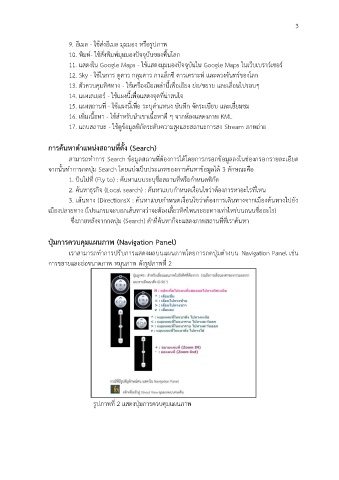
                  ปุ่มการควบคุมแผนภาพ (Navigation Panel)
                         เราสามารถทําการปรับการแสดงผลบนแผนภาพโดยการกดปุ่มต่างบน Navigation Panel เช่น
                  การขยายและย่อขนาดภาพ หมุนภาพ ดังรูปภาพที่ 2


                                  รูปภาพที่ 2 แสดงปุ่มการควบคุมแผนภาพ

