


Page 16 - การใช้โปรแกรมประยุกต์การบริการข่าวอากาศ
P. 16
11


                         2. ใช้เครื่องหมายกากบาทตรงกลาง เพื่อเลื่อนภาพซ้อนทับทั้งหมดเหนือลูกโลก และวางภาพจาก

                  จุดกึ่งกลาง
                         3. ใช้เครื่องหมายสามเหลี่ยมเพื่อหมุนรูปภาพ
                         4. ใช้เครื่องหมายกากบาทมุมเพื่อยืดหรือบิดมุมที่เลือก เคล็ดลับ: กดปุ่ม Shift ค้างไว้แล้วคลิก

                  เครื่องหมายเพื่อปรับขนาดรูปภาพจากจุดกึ่งกลางใช้ตัวยึดด้านข้าง
                         5. ด้านเพื่อยืดรูปภาพเข้าหรือออกจากด้านที่เลือก กดปุ่ม Shift เพื่อปรับขนาดรูปภาพจากจุด
                  กึ่งกลาง
                         6. ป้อนรายละเอียดที่เกี่ยวข้อง

                         7. คลิกรีเฟรชเพื่อตั้งค่าคุณสมบัติการรีเฟรชให้ภาพซ้อนทับ
                         หมายเหตุ: จะต้องตั้งค่าคุณสมบัติการรีเฟรชสำหรับรูปภาพที่อปเดตบนเซิร์ฟเวอร์โดยอัตโนมัติ
                                                                            ั
                         8. ใช้แถบเลื่อนเพื่อตั้งค่าความโปร่งใสเริ่มต้นให้รูปภาพ
                         หมายเหตุ: เพื่อให้สามารถวางตำแหน่งภาพซ้อนทับสะดวกขึ้น คุณควรปรับความโปร่งใสเพื่อให้

                  มองเห็นภาพซ้อนทับและโลกที่อยู่ใต้ภาพ
                         9. คลิกมุมมองเพื่อเปลี่ยนการตั้งค่ามุมมอง
                         10. ทำการเปลี่ยนแปลงเพิ่มเติมให้ตำแหน่งของรูปภาพในมุมมอง จากนั้นคลิกตกลงเสร็จสิ้น
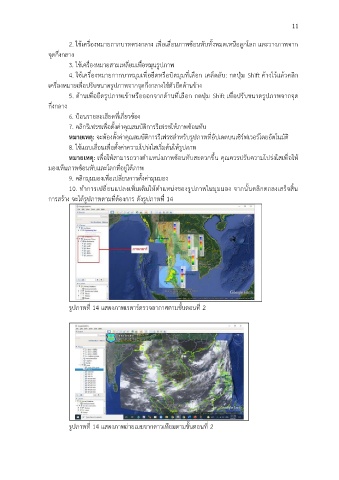
                  การสร้าง จะได้รูปภาพตามที่ต้องการ ดังรูปภาพที่ 14


                         รูปภาพที่ 14 แสดงภาพเรดาร์ตรวจอากาศตามขั้นตอนที่ 2


                         รูปภาพที่ 14 แสดงภาพถ่ายเมฆจากดาวเทียมตามขั้นตอนที่ 2

